

マクドナルドのフリーWi-Fiって、本当に安全なの?
そんなふうに気になって、このページにたどり着いた方も多いのではないでしょうか。
つなごうとしたら「この接続ではプライバシーが保護されません」と表示されて、手が止まった方。
「もう接続しちゃったけど、大丈夫だったかな…」と、あとから心配になっている方もいるはずです。

気になりますよね。
この記事で、むずかしい言葉は使わず、やさしく解説していきますね♪
- マクドナルドのフリーWi-Fiは安全なのか(=守るべき2つ)
- 「プライバシーが保護されません」警告の意味と、そのまま使って大丈夫か
- もう接続してしまった後に、今からできる確認
- もっと安全に使うための、かんたんな工夫
気になるところからどうぞ。

- 名前 / Name
- くりかつ
- 職業・実績
-
- 昼は 情報セキュリティ管理人、夜は二児のパパをしながら、資格勉強中
- 応用情報技術者・FP2級など、ITとお金の両面で知識を保有
- これまで数百人以上にセキュリティ教育の経験あり
- コメント
- 私自身、個人情報が流出した経験から「家族や友人に安心してネットを使ってほしい」という思いで、初心者の方にもわかりやすくネットの安全な活用法を発信しています。
結論|この2つを確認すれば、安全に使えます
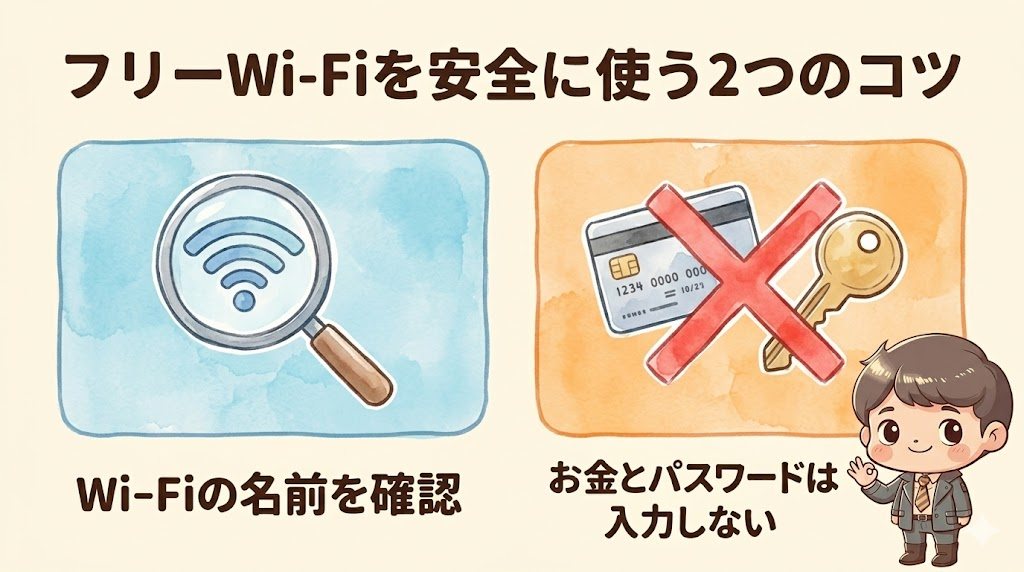
先に、はっきり結論からお伝えします。
① つなぐWi-Fiの名前を確認する
② お金やパスワードに関わる入力をしない
この2つさえ守れば、マクドナルドのフリーWi-Fiは過度に怖がらず、安全に使えます。
「危険って聞いたけど…」と不安に思いますよね。
でも、本当に注意すべきはこの2点だけ。まずはここを押さえれば大丈夫です。
チェック①|つなぐWi-Fiの名前を確認する
いちばん気をつけたいのが、「なりすましWi-Fi」です。
お店の本物そっくりの名前を使い、ニセの電波に接続させて情報を盗む手口があります。
ニセの電波につなぐと、入力した内容が相手に筒抜けになりかねません。
でも、見分け方はシンプルです。名前を1文字ずつ見比べるだけ。
接続先が「00_MCD-FREE-WIFI」で正しいか確認しましょう。
正しい名前を一度おぼえれば、次からは見ただけで安心です。
不安なときは、店員さんに正しい名前を聞くのが確実です。
チェック②|お金やパスワードに関わる入力をしない
もう1つは、大事な情報をうっかり入力しないことです。
今は、ネットバンキングやSNS、ショッピングサイトの多くは「https(通信を暗号化するしくみ)」に対応しています。
アドレスバーに鍵マーク(🔒)があれば、入力した内容は自動的に守られます。
「フリーWi-Fi=通信がまる見え」は、少し前の時代のイメージです。
とはいえ、ニセの電波や鍵マークのないサイトでは漏れることもあるので、次の操作は控えると安心です。
✖ ネットバンキングのログイン・振込
✖ クレジットカード番号の入力・ネットでの支払い
◎ 地図・天気・動画・SNSを見るだけなら問題なし
「名前を確認」+「お金とパスワードは入力しない」。
この2つを守れば、もう怖がらなくて大丈夫だよ。
ここからは、不安が残る方へ向けた補足です。
「あの警告が出た」「もう繋いでしまった」という方は、続けて読んでみてください。
もし「この接続ではプライバシーが保護されません」と出た場合
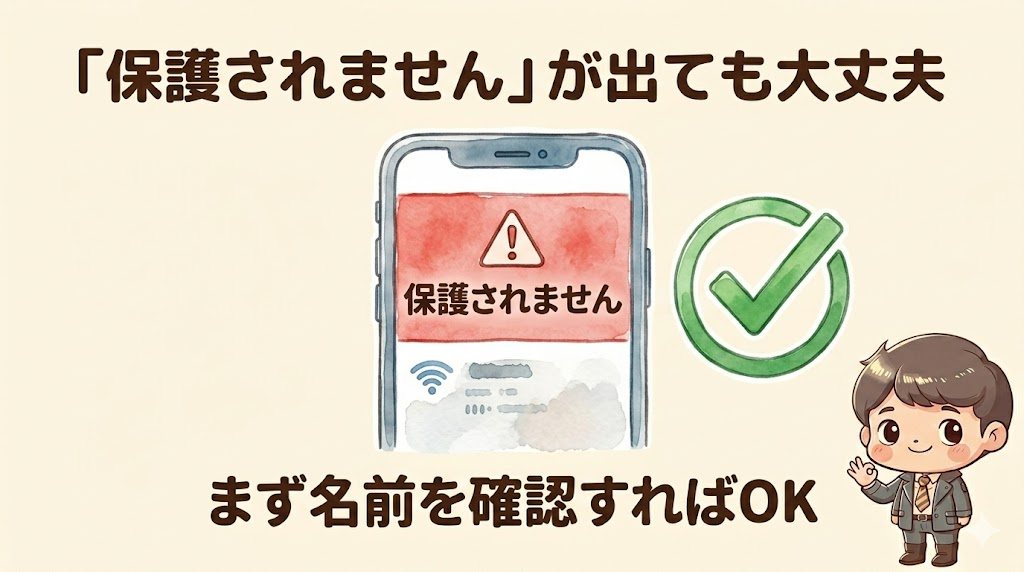
赤い警告が出ると、もう使っちゃダメな気がして…
ドキッとしますよね。でも、多くの場合あわてなくて大丈夫です。
これは「開こうとしたサイトが本物か、スマホがうまく確認できなかった」というサインです。
マックのWi-Fiは“ログイン画面で同意してから使う”仕組み。同意する前にサイトを開こうとすると出やすいだけで、
=多くはマックでよくある現象。「あなたが攻撃された」という意味ではありません。
あわてず、次の順番で確認しましょう。
-
STEP1Wi-Fiの名前が「00_MCD-FREE-WIFI」か確認する
-
STEP2表示されたログイン画面で利用規約に同意する(これで消えることが多い)
-
STEP3それでも消えない/名前が怪しいときは使うのをやめる
マクドナルドの公式でも、警告が出ても「続行」で利用できると案内されています。
正しい「00_MCD-FREE-WIFI」につないでいるなら、そのまま使って大丈夫です。
偽のWi-Fiでも、同じ警告が出ることがあります。
だからこそ、続ける前にWi-Fiの名前が正しいかだけは必ず確認しましょう(=チェック①)。
もう繋いでしまった…という人へ
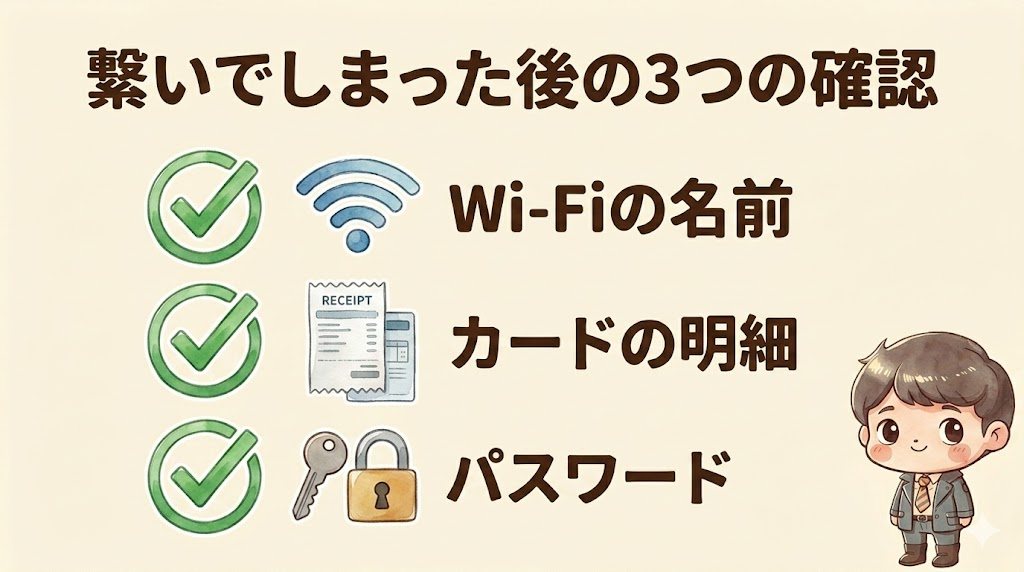
気づかず接続して、買い物もしちゃった…もう手遅れ?
まずは落ち着いて大丈夫です。
正しい「00_MCD-FREE-WIFI」につないでいて、サイトに鍵マーク(🔒)があったなら、入力した情報は守られています。
そのうえで、念のため次の3つを確認しておくと安心です。
- つないだWi-Fiの名前が「00_MCD-FREE-WIFI」だったか思い出す
- 銀行やカードの利用通知・明細に、身に覚えのない動きがないか見る
- 不安なら、使ったサービスのパスワードを変更する(とくに使い回しのもの)
これらに問題がなければ、過度に心配する必要はありません。
「次からは名前を確認しよう」と知っておくだけで十分です。
もっと安全に使うには?
基本の2つに加えて、「もっと安心して使いたい」という方に、かんたんな工夫を2つ紹介します。
どちらも今日からスマホだけでできます。
サイトを開いたら、画面いちばん上のアドレスバーの左端を見ます。
そこに鍵マークがあれば、通信は暗号化されていて安心です。
鍵マークが無い、または「保護されていない通信」と出るサイトでは、ログインやカード入力をしないようにしましょう。
知らないWi-Fiに勝手につながらないための設定です。
・iPhone:設定 → Wi-Fi → ネットワーク名の右の「ⓘ」 → 「自動接続」をオフ
・Android:設定 → ネットワークとインターネット → インターネット → ネットワーク名 → 「自動接続」をオフ(機種により名称が少し異なります)
これはマクドナルドに限らず、カフェやコンビニなどフリーWi-Fi全般に共通するコツです。
もっと広く知りたい方は、こちらもどうぞ。

どうしても外で支払いをしたいなら、万一のときに補償が手厚いクレジットカードを選んでおくと安心です。
もし不正利用されても、カード会社の補償(所定の手続き)で被害をカバーできることが多いからです。

いちばん安心なのは「自分のスマホ回線で使う」こと。
次でやさしく説明するね。
スマホの通信量がギリギリで、仕方なく使う人へ
フリーWi-Fiを探すのは、たいてい「月末にスマホのギガ(通信量)が足りなくなるから」ではないでしょうか。
動画を我慢したり、Wi-Fiを探して歩いたり…ストレスですよね。
スマホのモバイル回線(4G/5G)は通信が暗号化されていて、なりすましや盗み見の心配がありません。
ギガをたっぷり使えるプランに見直せば、フリーWi-Fiを探す必要そのものがなくなります。
たとえば楽天モバイルの「最強プラン」は、使った分だけの料金で、3段階に自動で変わります。
| ひと月のデータ量 | 月額(税込) |
|---|---|
| 3GBまで | 1,078円 |
| 20GBまで | 2,178円 |
| 20GB超〜無制限 | 3,278円で打ち止め |
ポイントは、どれだけ使っても3,278円で止まること。
「動画を見すぎて高額請求…」の心配がなく、ギガを気にせず使えるので、フリーWi-Fiを探すストレスから解放されます。
家族でまとめて乗り換えれば、毎月の通信費の節約にもつながります。
※料金は2026年5月時点。最新は公式でご確認ください(出典:楽天モバイル公式/価格.com)。
実際に1年使ってわかった通信状況やデメリットは、こちらで正直に書いています。

「旅行や出張で、今だけ使いたい」なら、
差し込み不要のプリペイド型eSIMという手もあるよ。
短期だけ使いたい方は、プリペイド型eSIMが手軽です。
Amazon・楽天・Yahoo!ショッピングで「eSIM」と検索すると見つかります。

よくある質問
フリーWi-Fiが安全かどうかの見分け方は?
Wi-Fiの名前(SSID)が公式のものと一致しているか、接続後のサイトに鍵マーク(🔒)があるかで判断します。
名前があやしいものや、パスワードなしで個人情報の入力を求めるものは避けましょう。
フリーWi-Fiで何が盗まれることがあるの?
ニセの電波や、鍵マークのないサイトにつないだ場合、ログイン情報やカード番号が盗み見られる可能性があります。
逆に、正しいWi-Fiで鍵マーク付きのサイトなら、基本的に守られています。
スタバなど、ほかのお店のフリーWi-Fiは安全?
基本的な注意点は、どのお店でも同じです。
「正しいWi-Fiの名前か」「鍵マークがあるか」を確認し、お金やパスワードの入力を控えれば、過度に心配する必要はありません。
まとめ|結局どうすればいい?を一覧に
この記事の答えを、ひと目でわかる形にまとめました。
| あなたの心配 | この記事の答え |
|---|---|
| 結局、安全なの? | ① 名前を確認 ② お金・パスワードを入力しないの2つを守ればOK |
| 「保護されません」警告が出た | 多くはマックの仕様。名前を確認+規約に同意で使ってOK |
| もう繋いでしまった | 鍵マーク付きなら基本守られる。明細を確認すれば十分 |
| もっと安心したい | 鍵マークの確認/自動接続オフ/補償の手厚いカード |
| ギガが足りなくて仕方なく使う | 使った分だけのプランに見直せば探す必要がなくなる |
むずかしく考えず、「名前を確認」と「お金・パスワードは入力しない」。
この2つだけ覚えて帰ってね♪
ネット詐欺やセキュリティ全般の対策は、こちらにまとめています。

コメント