
「もう何年も使っていない古いパソコンが、家に置きっぱなし…」
そんなパソコン、押し入れや机の下に眠っていませんか?
捨てたい気持ちはあっても、
「データが入ったままで怖い」
「どこに出せばいいの?」
「お金や手間がかかりそう」
と、つい後回しにしてしまいますよね。
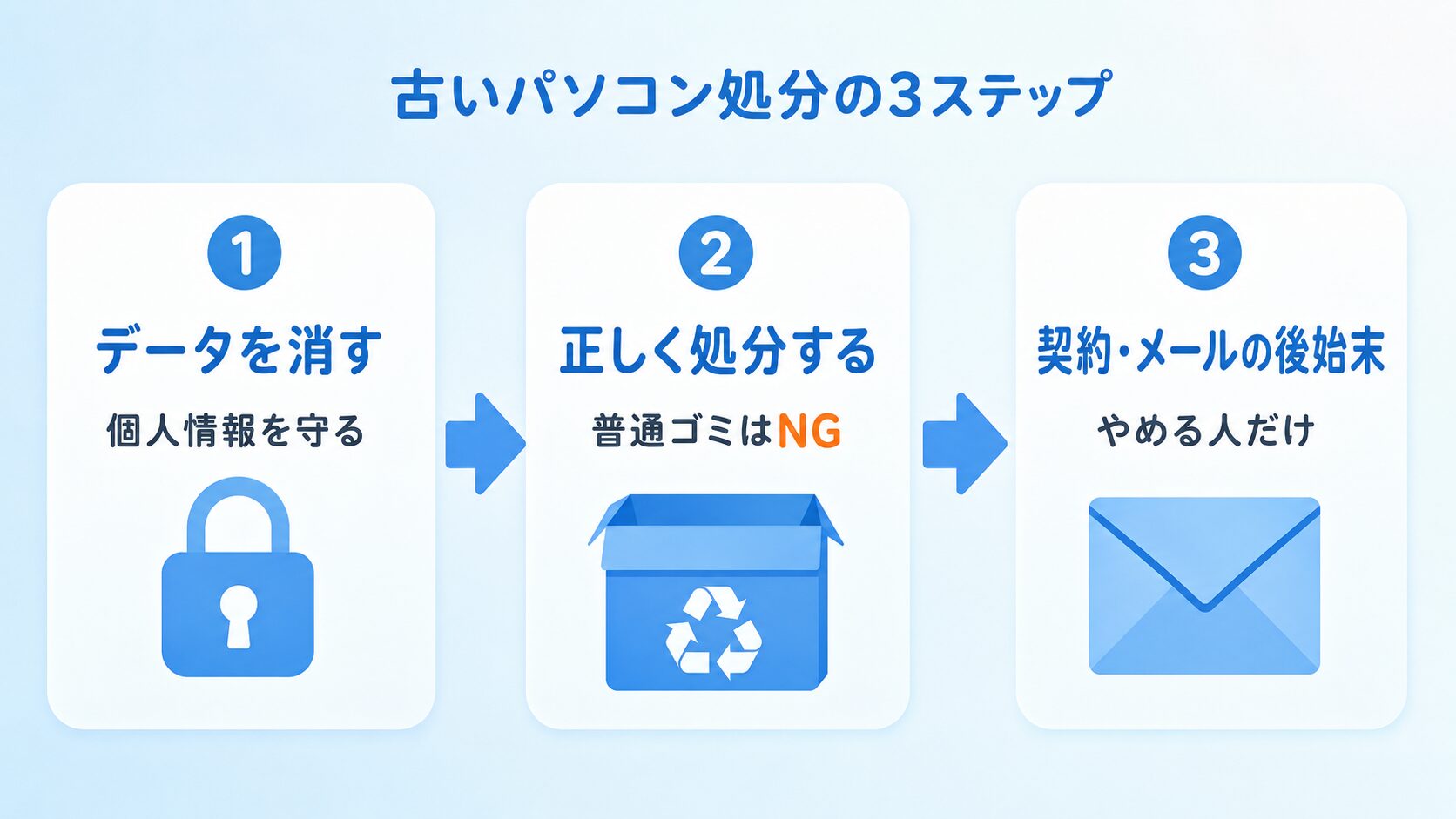
結論からお伝えします。やることは大きく
「①データを消す」
↓
「②正しく処分する」
の2つだけ。
パソコンを完全に使わない方は、
これに「③ネット契約・メールの後始末」が加わります。
ただし注意点が2つ。
①パソコンを普通ゴミで捨てると法律違反になることがあります
②データを残したまま手放すと個人情報が流出する危険があります
だからこそ「正しい捨て方」と「データ消去」が大切です。
みなさんの状況に合わせた、安全に廃棄するためのガイドを整理しました。
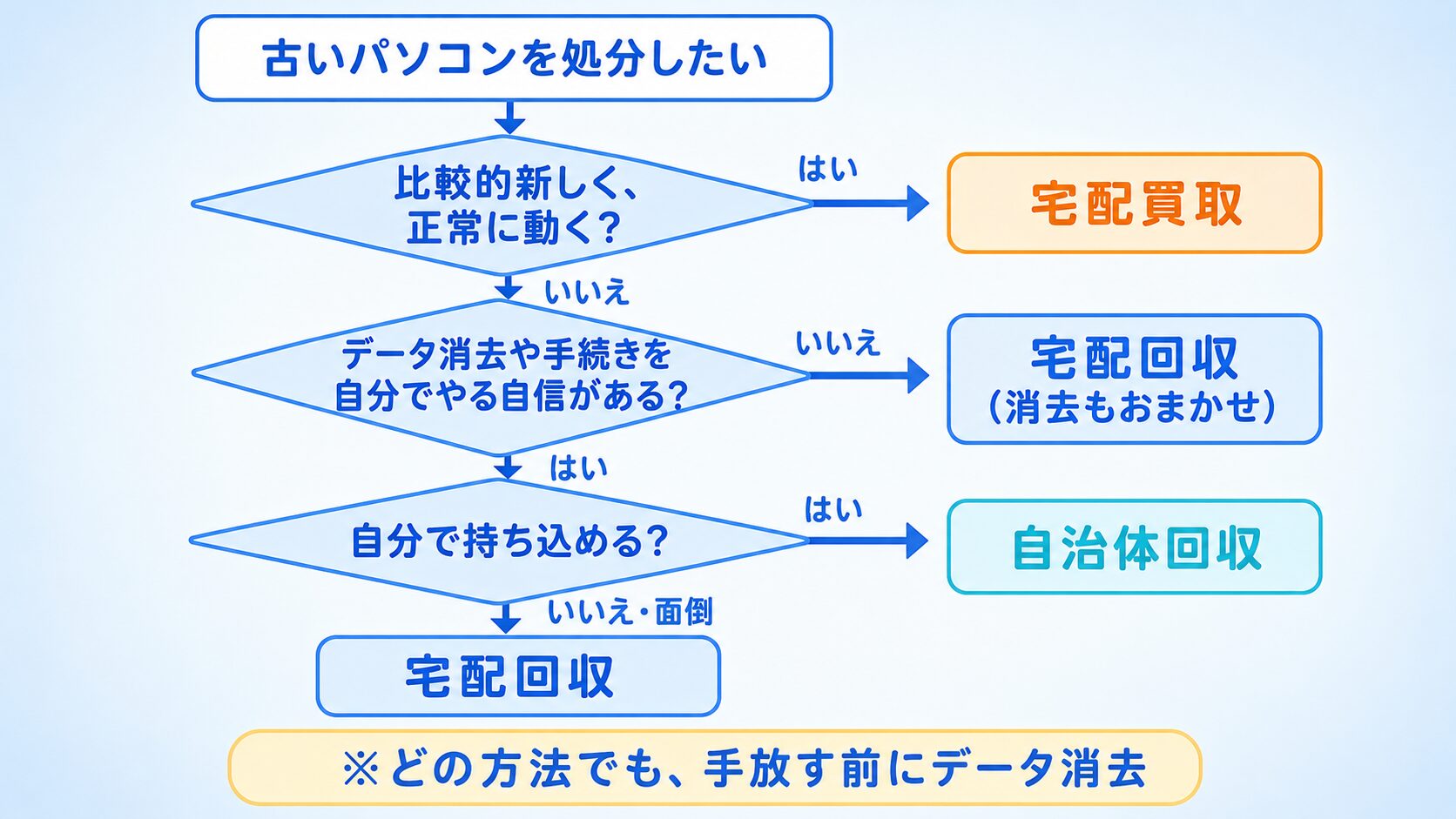
- 🅰 なんでも自分でやりたい・お金をかけたくない
→ 自治体回収でOK。データ消去はこちらの手順で自分で。 - 🅱 手間なく安全に・お任せしたい(多くの方はこちら)
→ 宅配回収サービスが一番ラク。送るだけで完了。リネット・送壊ゼロの特徴を見る。 - 🅲 まだ新しめで動く・もしかしたら売れるかも
→ 売る選択肢でお金に変えられることも。
そして、いちばんラクなのは——自分でデータ消去するのが不安・面倒なら、送料だけ払って「段ボールに詰めて送るだけ」で、データ消去ごと引き取ってもらう方法です。古くても壊れていてもOKで、初心者の方にいちばん向いています。
\面倒な方へ:送料だけで、データ消去ごと全部おまかせ/

以降ではデータの消去方法やPCの破棄方法など詳しく説明します。
順番どおりに進めれば、初心者の方でも迷わず・安全に手放せます。

- 名前 / Name
- くりかつ
- 職業・実績
-
- 昼は 情報セキュリティ管理人、夜は二児のパパをしながら、資格勉強中
- 応用情報技術者・FP2級など、ITとお金の両面で知識を保有
- これまで数百人以上にセキュリティ教育の経験あり
- コメント
- 私自身、個人情報が流出した経験から「家族や友人に安心してネットを使ってほしい」という思いで、初心者の方にもわかりやすくネットの安全な活用法を発信しています。
古いパソコンの正しい処分方法【まずはここから】
まずは「どんな手放し方があるのか」を知りましょう。なお、どの方法でも手放す前にデータ消去(やり方はこちら)が必要です。
そのまま捨てるのはNG(法律で決まっています)
パソコンは家庭ゴミ・粗大ゴミとして捨てられません。リサイクルが法律で義務づけられているためです。
パソコンは「資源をムダにしないよう、メーカーなどがきちんと回収してリサイクルしてね」と法律で決められているからです
(資源有効利用促進法・小型家電リサイクル法)。
そのため普通ゴミ・粗大ゴミに出すと、ルール違反になってしまうことがあります。
むずかしく聞こえますが、やることは「正しい窓口に出すだけ」。
この記事でも対応方法を紹介していきます。
処分先は4つ|ひと目でわかる比較
| 方法 | 費用 | 手間 | データ消去 |
|---|---|---|---|
| 自治体 | 無料 | 持込△ | 自分で |
| メーカー | 無料〜有料 | 申込△ | 自分で |
| 家電量販店 | 店次第 | 持込△ | 店次第 |
| 宅配回収 | 0円〜 | 送るだけ◎ | おまかせ可◎ |
自治体・メーカー・量販店は無料でもデータ消去は自分で行う必要があります。
初心者には意外とハードルが高いのが実情です。
あなたはどのタイプ?選び方
手間なく手放したいなら:おすすめの宅配回収2社(タイプ別の特徴)
自宅から送るだけの宅配回収。どちらも安心して使えるおすすめの2社です。あなたに合うのはどちらか、それぞれの特徴をご紹介します。
👑 ① リネットジャパン(自分で消去すれば完全0円・国の認定事業者で安心)
- 佐川急便が自宅まで無料集荷・回収/送料 0円(パソコン本体を含む1箱)
- データ消去は自分で消去すれば0円/おまかせは有料(税込3,498円)
- 小型家電リサイクル法に基づく国(環境省・経済産業省)の認定事業者(認定番号 第0024号)。自治体連携、メーカー不問、古い・壊れたPCもOK
- こんな方に:自分で初期化できて、お金をかけたくない
\送料0円・佐川が無料集荷/国の認定事業者で安心/
👑 ② 送壊ゼロ(送料だけで、データ消去・証明書まで全部おまかせ)
- 処分・データ消去・削除証明書まで0円(業者が消去)
- 送料のみ自己負担(自宅から段ボールで送るだけ)
- データ消去専門。証明書も発行されるので安心
- こんな方に:初期化が面倒・データ消去ごと全部まかせたい
\送料だけ・データ消去と証明書まで0円でおまかせ/


申し込みから手放すまでの流れ(送壊ゼロ)
やることはとてもシンプル。公式サイトの案内どおり、次の3ステップだけです。壊れて起動しないパソコンでも回収してもらえます。
-
STEP1不要なパソコンを梱包・送付
梱包はどんな箱でもOK。宅配業者の指定もありません(送料のみ自己負担)。古くて壊れて起動しないパソコンでも送れます。
-
STEP2データの削除
到着後、専門スタッフが安心・安全にデータを消去します。あなたが初期化できなくても大丈夫です。
-
STEP3データ削除証明書が届く
消去が完了すると、削除証明書のPDFが指定したメールアドレスに届きます(証明書がほしい方は申込フォームにメールアドレスを記入)。
まだ動くなら「売る」とお金になることも
比較的新しく、正常に動くパソコンなら、買取に出してお金に変えられることがあります。売る前は必ずデータ消去を。
💡 ヒント:状態のよいパソコンは、お近くの中古ショップ・リサイクルショップにご相談してみると、買い取ってもらえることがあります。まずは気軽に査定だけお願いしてみるのもおすすめです。
データ消去はどうする?(そのまま捨てるのは危険)
なぜ消すの?(情報漏えいのリスク)
パソコンには、思っている以上にたくさんの個人情報が残っています。とくに古いパソコンほど、長年ためこんだ情報が詰まっています。
- ログインID・パスワード
- クレジットカード番号
- 銀行(ネットバンキング)のパスワード
- 電話番号・住所・氏名
- 写真・メール・仕事の書類
これらを消さずに手放すと、第三者に復元され、悪用される危険があります。「もう古いから大丈夫」は逆に危険です。
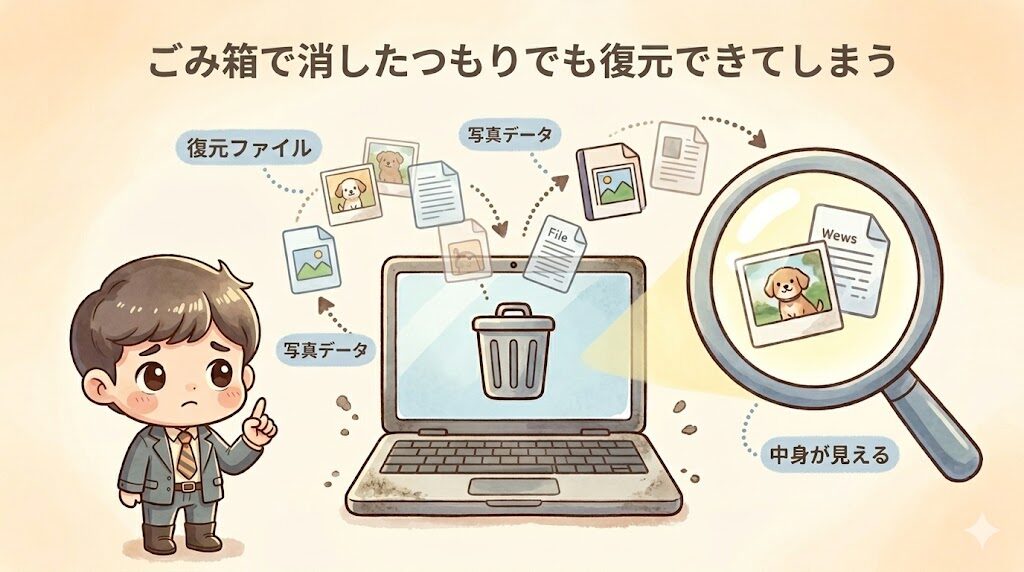
「ゴミ箱を空にしただけ」では消えていません
じつは、ゴミ箱を空にしてもデータ本体は消えていません。「ここは空いている」という目印が付くだけで、新しいデータで上書きされるまで中身はそのまま残っています。
- ゴミ箱に入れただけ:ゴミ箱を開いて右クリック →「元に戻す」で、かんたんに元へ戻せます
- ゴミ箱を空にした後:見た目は消えても、無料の復元ソフトで復元できてしまうことがあります
だから、ただ削除するだけでは不十分。次の「初期化+データのクリーニング」で、復元できないように消すことが大切です。
最低限これは実施(初期化+データのクリーニング)
✅ 最低限:「初期化(リセット)」を“すべて削除する+データのクリーニング”まで実施。
これで一般のご家庭では実用上じゅうぶん安全です。手順は下記。
消す前に、必要なものは「バックアップ」を
- 写真・動画・書類 → USBメモリ・外付けHDD・クラウドへ
- パスワード・ソフトのライセンス → メモや別端末に控える
- メールアドレス → 解約前に確認(こちら)

宅配回収サービスに「データ消去ごとおまかせ」する場合は、ここはとばしてOKです。宅配業者に頼まず自分で手放す場合は、下の手順どおりに自分でデータを処理することが大切ですよ。順番に進めれば初心者でも大丈夫です。
自分で消す手順|Windows
-
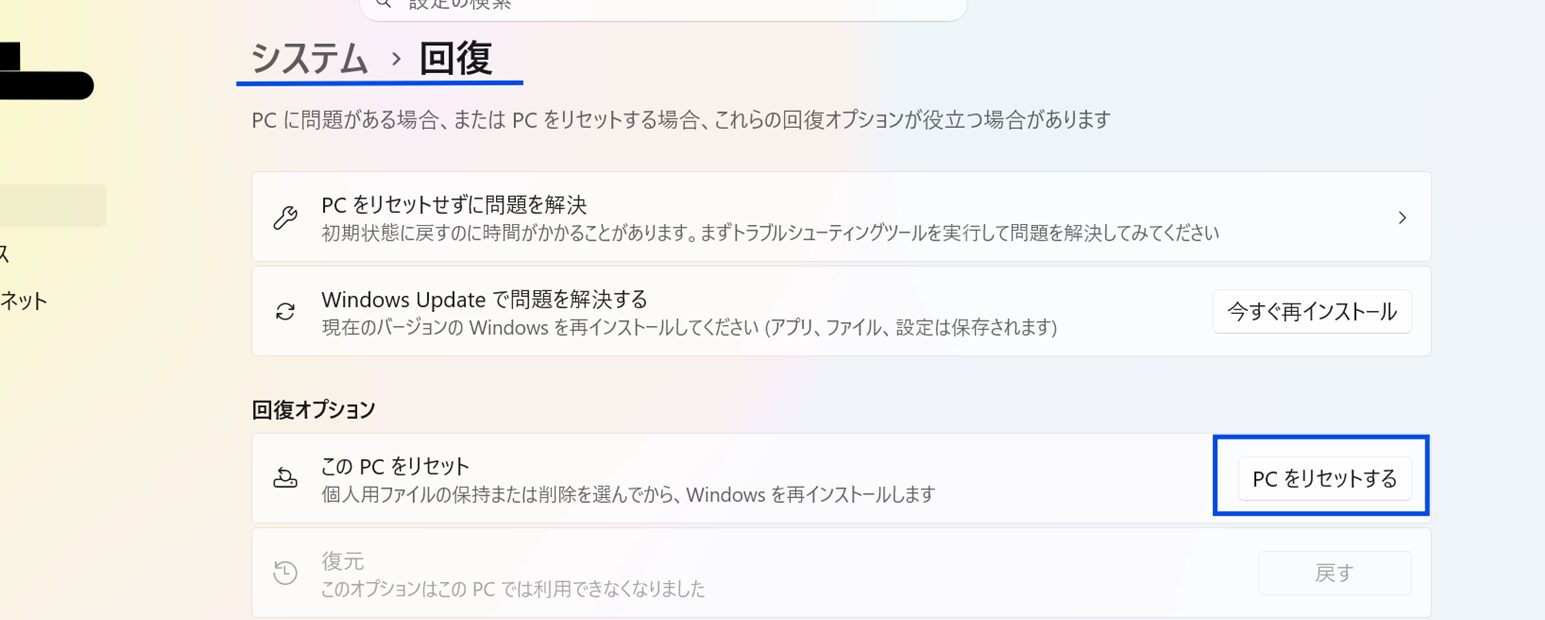
Step1設定を開く
「設定」→「システム」→「回復」を開きます。

-
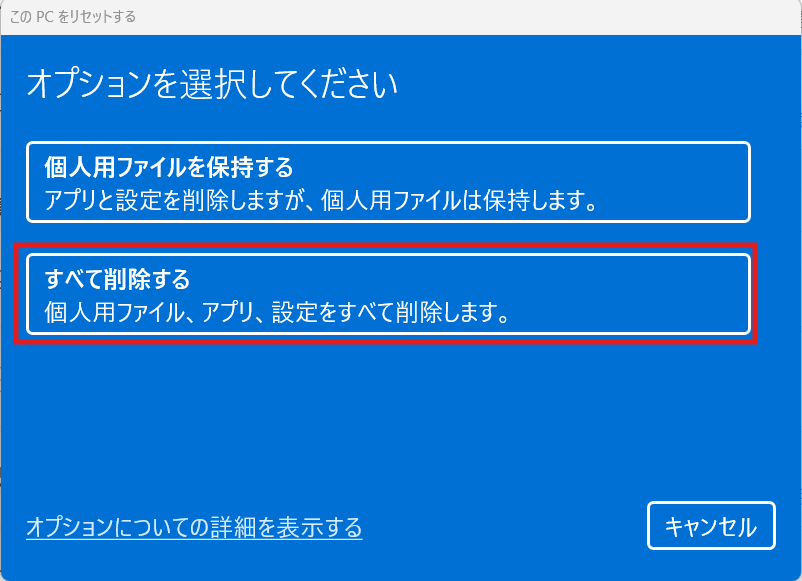
Step2このPCをリセット
「このPCをリセット」→「すべて削除する」を選びます。

-
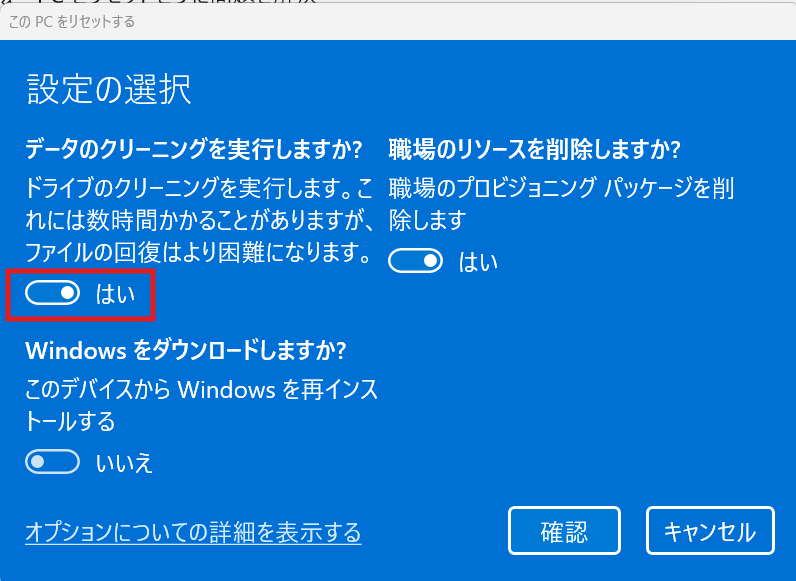
Step3データのクリーニング
追加設定で「データのクリーニングを実行する」をオンにして実行。

-
Step4完了後、電源を切る
処理が終わったら電源を切って完了です。
自分で消す手順|Mac
-
Step1サインアウト
「システム設定」→「Apple ID」からサインアウト。
-
Step2すべてのコンテンツと設定を消去
新しいMacは「一般」→「転送またはリセット」→「すべてのコンテンツと設定を消去」を実行。
-
Step3古いMacの場合
リカバリーモードでディスクを消去し、macOSを再インストールします。Apple公式の手順は「Macを消去する方法」(Appleサポート)も参考に。
もっと不安な人・面倒な人へ(3段階)
- ① 多くの方:上記の「初期化+クリーニング」で実用上OK
- ② もっと不安(SNSや仕事のデータ):市販のデータ完全消去(抹消)ソフトでより確実に
- ③ それも面倒:無理せず宅配回収サービス(送壊ゼロ等)に任せれば消去ごと安全に完了
もっと確実に消したい/PCが起動しない・壊れて初期化できない——そんな方には、市販のデータ完全消去(抹消)ソフトという選択肢もあります。
CDやUSBから起動してハードディスクごと消すタイプで、操作はシンプルです。
💡 初心者に扱いやすい定番:「ジャングル 完全ハードディスク抹消18」。最短2ステップでWindowsごと抹消でき、台数・回数の制限もありません。
※多くの方は上の無料の初期化で十分です。仕事・機密データが多い/より万全にしたい/初期化できない場合の備えとしてどうぞ。
ハードディスクを金づちなどで物理的に壊す方法もあるけど、ケガの危険があるので、あまりおすすめしないよ。ソフトや回収サービスを使えば安全に消せるから安心してね。
パソコンを「やめる」ならネット契約・メールの後始末も
パソコンを完全にやめる場合は、本体だけでなくネット契約とメールの整理も必要です。
ここを忘れると、無駄な料金が続いたり、大事なメールが受け取れなくなります。
Wi-Fi・プロバイダは解約していい?確認すべきこと
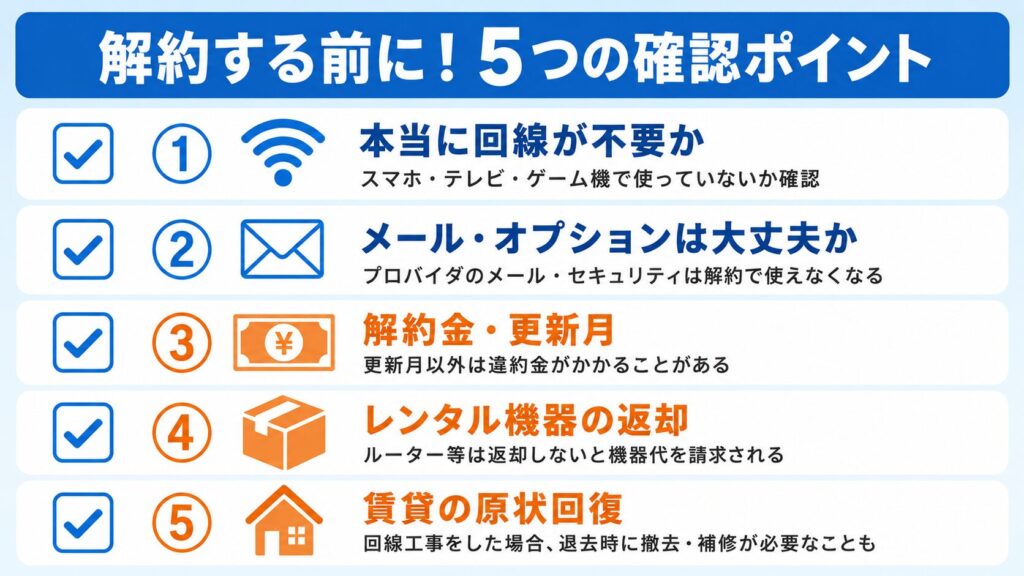
- 本当に回線が不要か:スマホ・テレビ・ゲーム機で使っていないか確認(不安ならルーターの電源を数日抜いて試す)
- メール・オプションは大丈夫か:プロバイダのメール・セキュリティは解約で使えなくなります
- 解約金・更新月:更新月以外は違約金がかかることがあります
- レンタル機器の返却:ルーター等は返却しないと機器代を請求されます
- 賃貸の原状回復:回線工事をした場合、退去時に撤去・補修が必要なことも
解約の手順
基本はWebか電話で解約手続き → レンタル機器を返却するだけ。
案内に沿えば難しくありません。
解約は更新月に合わせると違約金を避けられます。
パソコンのメールアドレスはどうなる?
メールには大きく2種類あります。
- プロバイダのメール(@以降が回線会社名など)→ 解約すると使えなくなります。各種サービスの登録に使っている場合は、解約前にGmail等へ変更を
- フリーメール(Gmail・Yahoo!・Outlookなど)→ パソコンをやめてもスマホでそのまま使えます
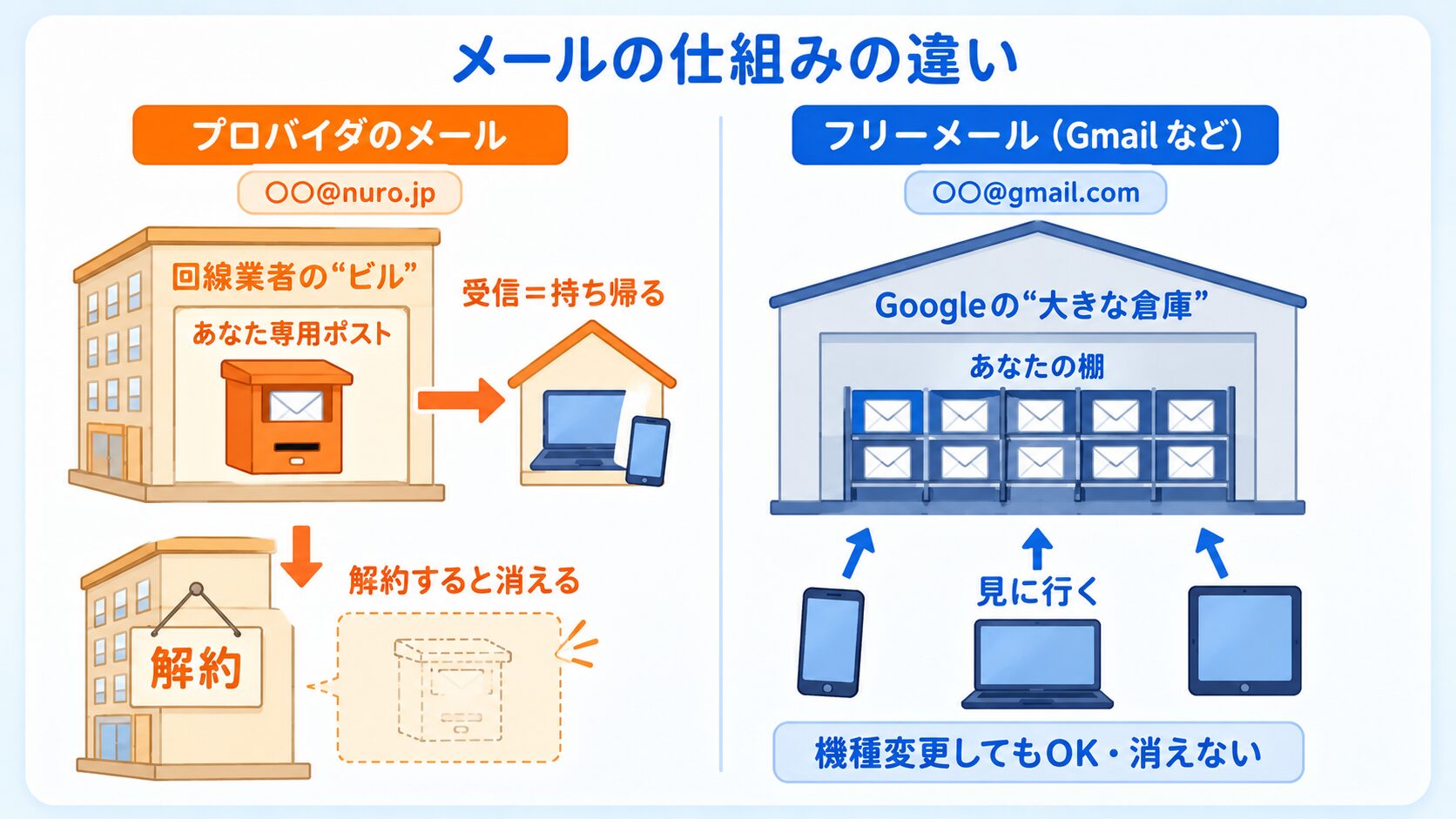
フリーメールを持っていない方は、この機会にGmailを1つ作っておくと、今後スマホだけでも安心です。
※ネット契約・メールの解約手順は、別記事で詳しくまとめる予定です。
よくある質問
20年前くらいの、すごく古いパソコンでも処分できますか?
大丈夫ですよ。宅配回収サービスなら、古くても壊れて動かなくても回収してもらえます。
親や故人(遺品)のパソコンはどう処分すれば?
同じ手順でOKです。中身が分からず不安なら、データ消去まで任せられる『送壊ゼロ』が安心です。
マウスやモニターも一緒に出していい?
多くの宅配回収は、パソコン本体と一緒なら周辺機器も同梱できます。条件は各サービスで確認してくださいね。
みんな実際どうしてるの?
「初期化して宅配回収に出した」「不安だから消去サービスに任せた」という方が多いです。手間の少ない宅配回収が人気ですよ。
まとめ|あなたはどうすればいい?
古いパソコンを手放す流れは、たった3つでした。
- データを消す(初期化+データのクリーニング。不安なら消去サービス)
- 正しく処分する(普通ゴミはNG。ラクなのは宅配回収)
- ネット契約・メールの後始末(やめる場合)
- 自分で全部やりたい → 自治体回収(消去は自分で)
- 自分で消去できて完全無料がいい → リネットジャパン
- 初期化も面倒・全部おまかせ → 送壊ゼロ
- まだ動く・売れるかも → お近くの中古ショップに相談
共通して大事なのは「手放す前のデータ消去」だけ。順番どおりで初心者でも安全です。今日、一歩を踏み出してみてください。
コメント