

もうパソコンは使っていない。できれば手放したい
そう思っていても、
- パソコンはどうやって捨てればいいのか
- 何からやめればいいのか
分からず、そのまま放置していませんか?
パソコンをやめるときは、
本体の処分だけでなく、Wi-Fiやプロバイダ契約、メールアドレス、保存しているデータなど、考える必要があります。
ただ、これらを一つずつ順番に整理していけば、特別むずかしいことはありません
この記事では、長年企業のIT部門で業務を筆者が、ネット初心者向けに
「パソコンを捨てたい・やめたい人向けの手順」を分かりやすく整理しました。
この記事を読めば、パソコンを安全に・迷わず・順番通りに手放す方法がわかります。
パソコンをやめたい人が、迷わず整理・処分まで進めるための道しるべとして、ぜひ参考にしてください。

- 名前 / Name
- くりかつ
- 職業・実績
-
- 昼は 情報セキュリティ管理人、夜は二児のパパをしながら、資格勉強中
- 応用情報技術者・FP2級など、ITとお金の両面で知識を保有
- これまで数百人以上にセキュリティ教育の経験あり
- コメント
- 私自身、個人情報が流出した経験から「家族や友人に安心してネットを使ってほしい」「偽サイトの被害を防ぎたい」という思いで、初心者の方にもわかりやすくネットの安全な活用法を発信しています。
パソコンをやめる前に確認すべき3つのこと【Wi-Fi・メール・データ】
パソコンをやめるときに考えることは、大きく分けて次の3つです。
- インターネット(Wi-Fi・プロバイダ)をどうするか
インターネット接続には毎月料金がかかるため、使っていない場合は解約したほうが無駄を防げます。ただし最近は、スマホや家電などがインターネットにつながっていますので、本当に使っていないか事前に確認する必要があります。 - メールアドレスを引き継げるか
パソコンでの連絡手段は主にメールです。そのため、必要なサイトに登録している場合は、変更手続きが必要になります。一方で、スマホでそのままメールを使えるケースもあるため、事前に確認しておきましょう。 - パソコン本体をどう処分するか
パソコンは、そのまま家庭ゴミとして捨てられません。そのため、パソコンの状態やデータの処理、手間などを考慮したうえで、処分先を検討する必要があります。
順番に見ていきましょう。
パソコンを使わない場合のWi-Fi・プロバイダ解約の考え方
パソコンを使わなくなったからといって、
必ずしもWi-Fiやプロバイダを解約する必要があるわけではありません。
まずは、
「プロバイダ解約前に最低限確認しておくポイント」
を確認しましょう。
プロバイダ解約前に最低限確認しておくポイント
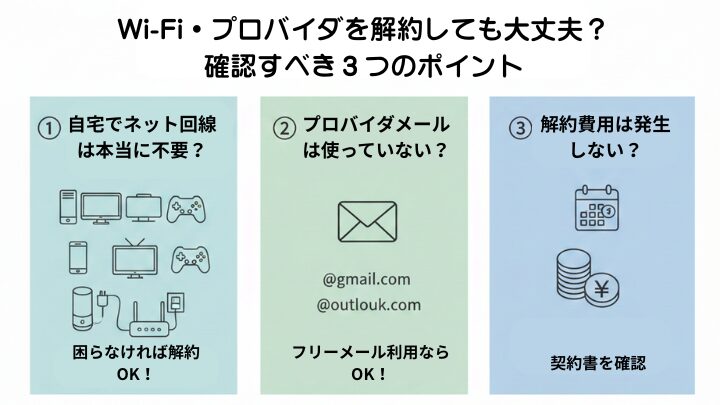
Wi-Fi・プロバイダを解約してよいかどうかは次の3点を確認すれば判断しやすくなります。
①本当にインターネット回線をやめて問題ないか
パソコンをやめる=インターネット回線も不要、とは限りません。
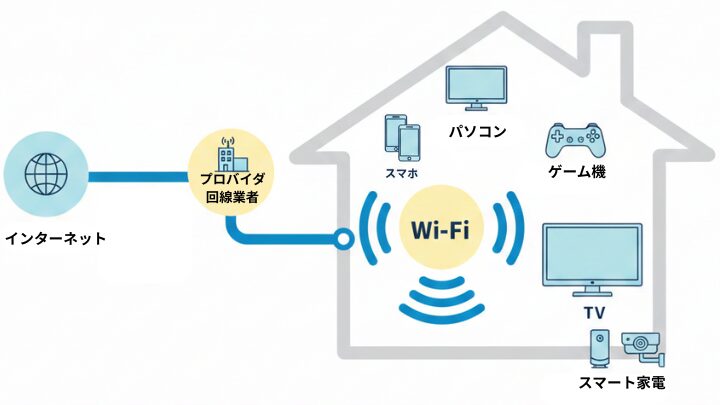
自宅のネット回線は、パソコン以外にも
スマホ・ゲーム機・テレビ・スマート家電などで使われていることが多いからです。
まずは、今後も自宅でネット回線が必要かを確認しましょう。
この確認をすることで、「解約して、困った💦」ということが無くなります。
もしよく分からなければ、Wi-Fiルーターの電源を抜いて数日生活してみるのがおすすめです。
特に困らなければ、固定回線は解約しても問題ない可能性が高いと言えます。
また、普段はスマホしか使わず、YouTubeなどの動画をよく見る方なら、楽天モバイルに乗り換えるだけで自宅のWi-Fiがなくても通信無制限に楽しめます。
\こちらで解説していますので、気になる方はご覧ください/


②メール・セキュリティオプションが使えなくなっても大丈夫か
次に確認したいのが、メールアドレスの扱いです。
多くの方がパソコンで使っているメールには主に2種類あります。
- プロバイダ契約に紐づいたメール
- Gmailなどのフリーメール
特にプロバイダのメールアドレスは、解約すると利用できなくなります。
解約前に、連絡先や各種サイトの登録に使っていないかを確認し、必要であれば整理や重要なメールの保存を済ませておきましょう。
① メールアドレスの「@」以降を確認してください。
プロバイダ名や回線業者名になっている場合は、プロバイダ契約時に提供されたメールアドレスである可能性が高いです。
② 以下は、よく利用されているフリーメールアドレスです。
Google
・@gmail.com
Yahoo!
・@yahoo.co.jp
・@yahoo.com
Microsoft
・@outlook.com
・@outlook.jp
・@hotmail.com
Apple
・@icloud.com
その他
・@goo.ne.jp
③解約時にかかる費用(違約金・月額料金)を確認する
ここまで確認して解約できそうな場合は、最後にお金の面も忘れずにチェックしておきましょう。
特に確認したいのは、契約更新月かどうかと、解約違約金が発生するかどうかです。
プロバイダや回線業者の契約は、キャンペーンとセットで数年契約になっていることが多く、更新月以外の解約では違約金がかかるケースもあります。
契約内容が分からない場合は、契約書を確認するか、公式サイトやサポートに問い合わせると安心です。
プロバイダの解約手順と注意点
「解約する」ことを決めたら、手続きの流れは意外とシンプルです。
基本的には、業者の案内に沿って進めれば問題ありません。
ただし、いくつか見落としやすい点があります。
レンタル機器がある場合は必ず返却する
ルーターやONUなど、プロバイダから借りている機器がある場合は、返却が必須です。
返却しないと、機器代金を請求されることがあります。
返却方法・期限は、解約手続きの際に必ず確認しましょう。
必要に応じて原状回復工事を行う
賃貸物件に住んでいる場合は、退去時に「原状回復」が求められます。
これは、住み始めた当初の状態に近づけて部屋を返すという考え方です。
インターネット回線を新たに引くために外壁へ穴を開けた場合、その設備は入居者が設置したものとみなされます。そのため、退去時には回線の撤去や穴の補修が必要になるのが一般的です。
こうした対応を行わずに退去すると、あとからオーナーとトラブルになることもあります。
どこまで対応すべきか判断に迷う場合は、事前にオーナーや管理会社へ相談しておくと安心です。
パソコンのメールをやめる・引き継ぐ方法【アドレス整理】
パソコンをやめるとき、多くの人が気になるのが、「パソコンのメールアドレスはどうなるのか?」という点です。
結論から言うと、
メールは 種類さえ分かれば、やることはほぼ決まります。
先ほどこちらで説明した確認方法でどちらのメールアドレスか確認しましょう。
- プロバイダのメールアドレス
- フリーメールアドレス
プロバイダのメール:解約と同時に使えなくなる
多くの場合、プロバイダを解約すると、そのプロバイダのメールアドレスも
利用できなくなります。
そのため、次のような用途で使っている場合は注意が必要です。
- 各種サービスの登録用メール
- 連絡先として家族・知人に伝えているメール
- 公的手続きや重要なお知らせの受信先
このような場合は、
解約前にメールアドレスの変更作業を済ませておくと安心です。
フリーメール(Gmailなど):スマホでもそのまま使える
Gmailなどのフリーメールは、
パソコンをやめても そのまま使い続けられます。
スマホアプリで完結する
プロバイダ解約の影響を受けない
今後も長く使える
という点から、
パソコンをやめる人にとっては最も相性の良いメールです。
すでにGmailなどを使っている場合は、
特別な手続きはほとんど必要ありません。
フリーメールを持っていない場合はGmailを作成しよう
フリーメールを持っていない場合は、
このタイミングで Gmailを1つ作っておくのがおすすめです。
- 携帯会社を変更しても使える。
- スマホ、タブレット、パソコンすべてのデバイスで同時に確認できる。
- 迷惑メールのブロック率が高い
といったメリットがあります。
\Gmailの作成はこちらから/
なぜ、迷惑メールが少ないかなどはこちらで解説しています。👇

パソコン本体破棄について
パソコンをやめると決めたら、最後に行うのが パソコン本体の処分 です。
⚠️注意点|パソコンはそのままゴミに出せない
パソコンは、「資源の有効な利用の促進に関する法律」により、処分時のリサイクルが義務付けられています。
そのため、一般的なゴミとして捨てることはできません。
また、内部に個人データが残っている可能性があるため、処分前にはデータの消去が欠かせません。
さらに、機種や状態によっては売却できる場合もあります。後悔しないためにも、事前準備を整え、適切な廃棄業者を選ぶことが重要です。
処分前に必ずやっておくべきチェック
ライセンス・パスワード・個人設定の確認
初期化を行う前に、ソフトウェアのライセンスも確認しておきましょう。
有料ソフトやサブスクリプションは、継続していると費用が発生する場合があります。不要なものは、事前に解約しておくと安心です。
また、ライセンス情報やアカウント情報は、あとから必要になることも多いため、メモを取るか別の端末に控えておきましょう。
👇よくあるソフトウェアはこちら
- Microsoft office
- セキュリティソフト
- Photoshop / Illustratorなど
データの移行・消去
パソコンを処分する前には、データの移行とあわせてデータ消去を行いましょう。
写真や書類、ログイン情報、各種設定が残ったままでは安心できません。処分前には、個人情報をすべて削除しておくことが大切です。
初期化は最低限必要ですが、それだけではデータが残る場合があります。可能であれば、データ消去ソフトを使い、情報を完全に消してから処分しましょう。
パソコンの主な処分方法
パソコンの処分方法には、大きく分けて次の3つがあります。
パソコンは基本的にメーカーが引き取る
多くのメーカーでは、パソコンの回収サービスを提供しています。
安心感が高いという点から、「確実に処分したい人」に向いています。
また、データ消去の手間を省きたい場合は、次に紹介するサービスの利用を検討しましょう。
こちらから各メーカーの取扱い状況がわかります。
各メーカーのパソコン回収状況
データ消去付のパソコン回収業者の利用
パソコン回収業者を利用する方法もあります。
パソコン回収業者は、回収した機器を部品単位での再利用や、都市鉱山としての資源回収に活用しているため、無料で回収を行い、データ消去にも対応しているケースが多いのが特徴です。
中でもおすすめなのが「送壊ゼロ」です。
データ消去を実施したうえで、データが確実に消去されたことを証明する削除証明書を無料で発行してくれます。
\ データ削除とあわせて、削除証明書を発行してくれます /


中古パソコンとして売却する
まだ動作するパソコンの場合、買取サービスを利用するという選択肢もあります。
見積取得などの手間はありますが、処分費用がかからない、場合によってはお金になるというメリットがあります。
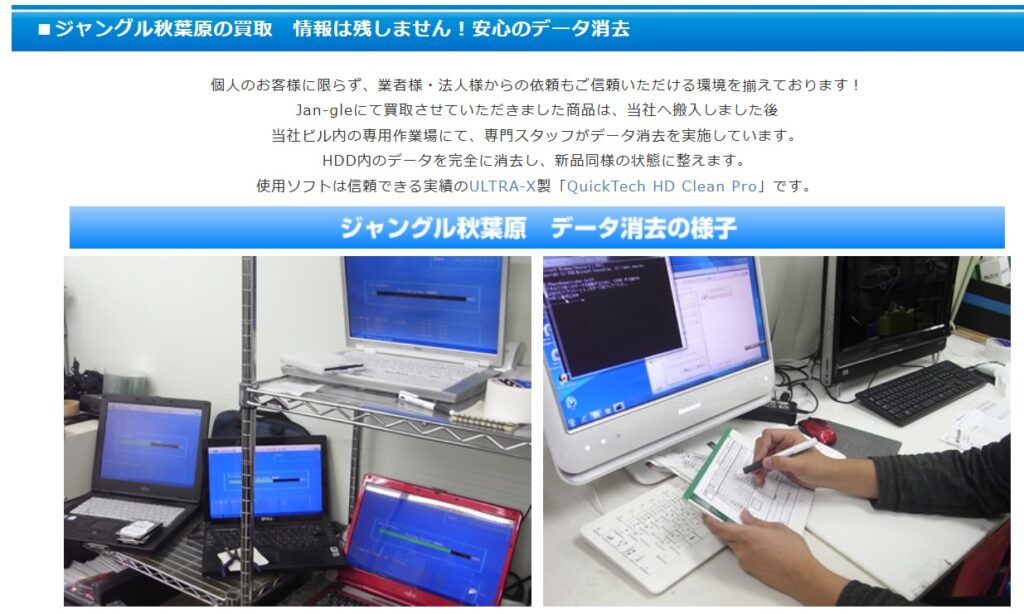
データ消去もしてくれる業者が安心です。
こちらの業者では買取後もデータ消去をしていただけて、安心できます。

まとめ:パソコンは必須ではない世の中。すっきりして、断捨離しよう
パソコンをやめたいと思ったとき、「何から手を付ければいいのか分からない」と感じると思いますが、実際にやることは一つひとつ順番に確認していくだけです。
パソコンをやめるときの全体の流れ
・使っているサービスや契約が残っていないか確認する
・メールやアカウントの整理をする
・必要なデータやライセンスの整理
・Wi-Fiやプロバイダ契約をどうするか決める
・自分に合った方法でパソコン本体を処分する
この流れを押さえておけば、後から困ることはありません。
この記事が伝えたかったこと
このページでお伝えしたかったのは、
専門知識がなくても、誰でもパソコンはやめられるということです。
「もう使っていないパソコンをどうすればいいのか分からない」
そう感じた時は、この記事を見ながら一つずつ進めてみてください。
順番通りに進めれば、
パソコンをやめることは、思っているよりずっと簡単です。
コメント